
こんにちは。ベストスーツケース運営者のあつしです。
海外旅行の準備を進める中で、現地の通信手段としてeSIMを検討している方も多いですよね。特にskyesim(スカイイーシム)の使い方について、出発前にどんな準備が必要なのか、iPhoneやAndroidの設定方法はどうすればいいのか、不安に感じているかもしれません。
さらに、万が一現地で圏外になって繋がらない場合の解決策や、現地到着時のアクティベートの手順、帰国後の不要なプロファイルの削除方法、そして注文前に知っておくべきキャンセルの可否や、サービス自体のメリットおよびデメリット、自分のスマホで使えるかを調べる対応機種の確認手順など、事前に把握しておきたいことはたくさんあります。
この記事では、そんな皆さんの疑問や不安を解消し、出発から帰国までスムーズにインターネットを利用するための手順をわかりやすく解説していきます。
- 出発前に必要なスマホの対応確認と事前準備の全体像
- iPhoneやAndroidに合わせた具体的な設定とインストール手順
- 現地到着時のアクティベート方法と通信トラブルの解決策
- 帰国後の主回線への復帰と不要になったプロファイルの削除方法


出発前に知るskyesimの使い方と準備
海外へ出発する前に、日本国内で済ませておくべきskyesimの準備について解説します。スマホの適合確認からプランの購入、そしてQRコードを使った設定まで、現地での失敗を防ぐための重要なステップを一緒に見ていきましょう。
事前に行う対応機種の確認手順
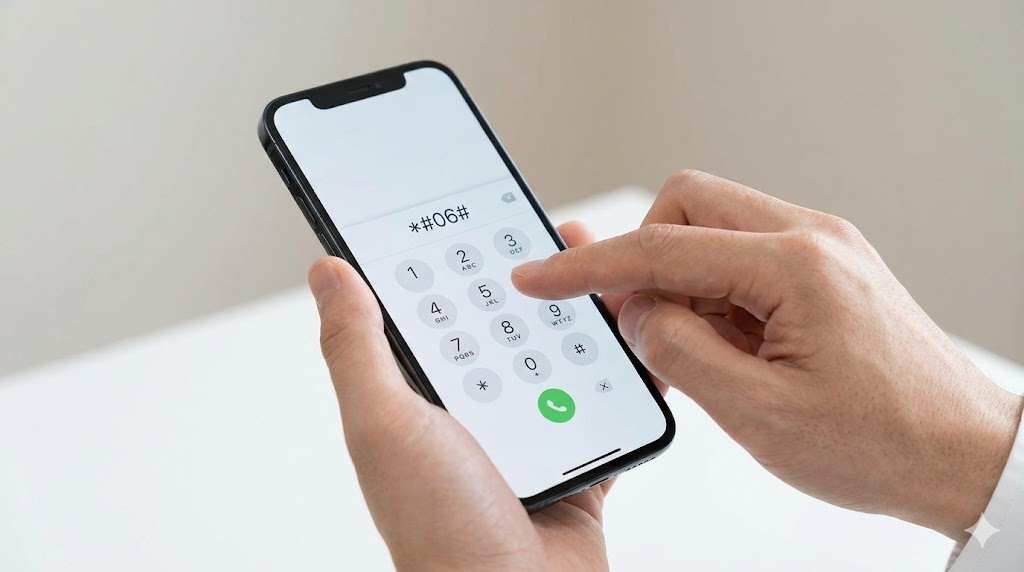
skyesim(スカイイーシム)を利用するためには、そもそもお手持ちのスマートフォンが「eSIM」という技術に対応している必要があります。もし対応していない古い機種だと、いくらプランを購入しても使うことができません。
最も確実な確認方法は、スマホの電話アプリ(ダイヤルパッド)を開いて「*#06#」と入力することです。
このコマンドを入力すると、画面に「EID」という32桁の数字が表示されるはずです。このEIDが表示されれば、そのスマホにはeSIMを利用するためのチップが内蔵されている証拠ですので、安心してskyesimを申し込むことができます。
もうひとつ、見落としがちなのが「SIMロックが解除されているか」という点です。大手キャリアで購入したスマホには、他の会社の通信網を使えないようロックがかかっていることがあります。
iPhoneなら「設定」→「一般」→「情報」の順に進み、「SIMロックなし」と表示されているか確認してくださいね。もしロックがかかっていたら、各キャリアのマイページなどから事前に解除手続きをしておきましょう。
注文前に把握すべきキャンセルの可否
いざskyesimを購入しようと思ったとき、フライトの欠航など万が一のトラブルに備えて、キャンセルができるかどうか気になりますよね。
結論から言うと、skyesimは決済および注文完了後のお客様都合によるキャンセル、ならびに返金対応は一切不可となっています。
これは、eSIMというサービスが無形のデジタルデータで提供されるため、「返品して在庫に戻す」といったことができないからです。また、購入した時点で現地の通信回線が確保される仕組みになっているため、システム上キャンセルが難しいという背景があります。
だからこそ、購入前には「本当に自分のスマホ(EID)が対応しているか」「SIMロックは解除されているか」「渡航先と日数は間違っていないか」を、しつこいぐらいに再確認することが大切ですよ。
事前に知るメリットおよびデメリット
skyesim(スカイイーシム)には、旅行者にとって嬉しい魅力がある一方で、事前に知っておくべき注意点も存在します。
メリット
最大のメリットは、なんといっても1日単位で必要な日数分だけ購入できる柔軟性と、その安さです。中途半端な滞在日数でも無駄なくプランを組めるのは助かりますよね。また、物理的なSIMカードを小さなピンで抜き差しする手間がなく、紛失のリスクがゼロになるのも、eSIMならではの大きな強みです。重たいWi-Fiルーターを持ち歩かなくて済むのも快適ですよ。
デメリット
一方でデメリットとしては、電話番号を使った音声通話ができない(データ通信専用)という点が挙げられます。家族との連絡はLINEなどで代用できますが、現地のレストランの予約や、配車アプリのSMS認証などで現地の電話番号が必要な場面では少し不便かもしれません。また、大容量通信を複数人でシェアする「テザリング」にはあまり向いていないため、グループ旅行の場合は各自で契約することをおすすめします。
iPhoneやAndroidの設定方法
skyesimには専用のアプリが用意されていないため、設定はすべてスマートフォンの「設定」メニュー(ブラウザとOS標準の機能)から手動で行うことになります。
専用アプリがないと聞くと少し難しく感じるかもしれませんが、送られてくるQRコードを読み込んで、指示に従ってタップしていくだけなので、落ち着いて進めれば大丈夫です。
iPhone(iOS)とAndroidでは設定画面の名称や階層が少し異なりますが、基本的な流れは「新しいeSIM(モバイル通信プラン)を追加する」という作業になります。詳しい手順については、購入後に届くメールの案内をしっかりと確認しながら進めてみてくださいね。
国内でのプロファイルインストール手順

ここは本当に間違えやすいポイントなので、声を大にしてお伝えします。skyesimのプロファイル(通信設定のデータ)をスマホにインストールする作業は、必ず日本国内にいる間(自宅や空港のWi-Fi環境下)で完了させておいてください。
プロファイルをダウンロードするには安定したインターネット回線が必要です。現地に着いてから空港のフリーWi-Fiを探して設定しようとすると、Wi-Fiに繋がらないせいでeSIMの設定もできない……という完全に身動きが取れない状態に陥ってしまいます。
インストールする際は、送られてきたQRコードを読み取る必要があります。スマホ1台しか持っていない場合は、事前にQRコードを紙に印刷しておくか、一緒に旅行する人のスマホに画像を送って表示させてもらうとスムーズです。
日本でインストールが完了すると、スマホに新しい回線が追加されますが、日本にいる間はその回線を「オン」にしないように注意してくださいね。オンにするのは現地に到着してからです。
現地で役立つskyesimの使い方と対策
いよいよ現地に到着してから、skyesimを有効化してインターネットに接続するまでの手順と、万が一のトラブル時の対策、そして帰国後の処理について解説します。ここを乗り切れば、快適な旅行が待っていますよ。
現地到着時のアクティベートの手順
飛行機が目的地の空港に着陸し、スマホの電源を入れても良いというアナウンスが流れたら、いよいよ現地アクティベーションの開始です。
iPhoneの場合
「設定」から「モバイル通信」を開きます。日本でインストールしておいたskyesimの回線(「旅行」や「副回線」など)を選択し、「この回線をオンにする」のスイッチを緑色(オン)にします。さらに、その画面内にある「データローミング」のスイッチも必ずオンにしてください。これで現地の電波を掴むようになります。
Androidの場合
「設定」から「ネットワークとインターネット」→「モバイルネットワーク」と進みます。skyesimのプロファイルを選択し、利用可能な状態(有効)にします。そして、「モバイルデータ」と「ローミング」の両方をオンにします。
この作業を完了した時点から利用日数のカウントダウンが始まりますので、必ず現地に到着してから行ってくださいね。
圏外で繋がらない場合の解決策

手順通りに設定したはずなのに、なぜかインターネットに繋がらない!そんな時でも焦らなくて大丈夫です。以下の順番でトラブルシューティングを試してみてください。
繋がらない時のチェックリスト
- ① 指定したskyesimの回線が本当に「オン」になっているか再確認する。
- ② 「データローミング」が確実に「オン」になっているか確認する。
- ③ 機内モードを一度オンにして数秒待ち、再度オフにする。(これで電波を掴み直します)
- ④ 空港の微弱なフリーWi-Fiを拾ってしまっていないか確認し、Wi-Fiをオフにする。
- ⑤ スマホ本体を再起動してみる。
ほとんどの場合、機内モードのオンオフやスマホの再起動で解決します。もしAndroidでどうしても繋がらない場合は、APN(アクセスポイント)の手動設定が必要なケースもあるので、マニュアルを確認してみてください。
帰国後の主回線への復帰手順
楽しかった旅行も終わり、日本に帰国したら、日常の通信環境に戻す必要があります。これも空港に着いたタイミングで行うとスムーズですよ。
手順は現地到着時の逆を行うだけです。iPhoneなら「設定」の「モバイル通信」から、旅行で使っていたskyesim(スカイイーシム)の回線とデータローミングを「オフ」にします。そして、元々使っていた日本のキャリアの回線を選んで「オン」にし、データローミング等の設定を元に戻します。Androidも同様にネットワーク設定から、日本の回線を有効化してskyesimを無効化してください。
不要なプロファイルの削除方法
無事に日本の回線に戻すことができたら、もう一つやっておきたいことがあります。それは、使い終わったskyesimのプロファイルをスマホから完全に削除することです。
公式の案内ではあまり触れられていないことが多いですが、期限切れのプロファイルをずっと残しておくと、設定画面がごちゃごちゃしてしまい、次の海外旅行で新しいeSIMを入れた時にどれがどれだか分からなくなる原因になります。
skyesimは完全な買い切りサービスなので、使い終わったプロファイルをスマホ上から削除しても、後から追加料金や違約金が請求されるようなことは絶対にありません。安心して消去してくださいね。
削除方法は簡単で、各プロファイルの詳細画面から「eSIMを削除」や「プロファイルを消去」といったボタンをタップするだけです。
失敗しないskyesimの使い方のまとめ
今回は、海外旅行を快適にするskyesimの使い方について、出発前の準備から帰国後の対応まで詳しく解説してきました。
最後に重要なポイントをおさらいしておきましょう。自分のスマホがeSIMに対応しているかを事前に「*#06#」で確認し、SIMロックが解除されているかをチェックすること。そして、プロファイルのインストールは必ず日本国内のWi-Fi環境で行い、現地の空港に到着してから回線とローミングをオンにすることです。万が一繋がらない場合も、機内モードの切り替えや再起動で落ち着いて対処すれば大丈夫です。
※この記事で紹介している設定手順や料金、仕様などの数値データは執筆時点のものであり、あくまで一般的な目安です。実際のサービス内容は変更される可能性がありますので、正確な情報や最新の規約については、必ずskyesimの公式サイトをご確認ください。また、通信に関する最終的なご判断や設定は、ご自身の責任で行っていただくようお願いいたします。不安な場合は専門のサポート窓口等にご相談くださいね。
しっかりと準備をして、安心して楽しい海外旅行を満喫してきてくださいね!


コメント